
 搬瓦工
搬瓦工前面我们已经完成了宝塔面板安装、LNMP 环境配置,并在宝塔面板中添加好了网站和数据库。接下来就可以继续安装 WordPress,把宝塔默认生成的站点页面替换成真正的博客网站。
WordPress 是使用非常广泛的博客和内容管理程序,插件、主题和教程都很多,新手建站也比较容易上手。本文就继续使用宝塔面板,演示如何手动上传 WordPress 程序、填写数据库信息,并完成 WordPress 博客初始化安装。
如果你还没有安装宝塔面板,或者还没有配置 LNMP 环境,可以先看前面的教程:宝塔面板安装教程:Linux 服务器安装 BT 面板并配置 LNMP 环境。
如果服务器还没有准备好,也可以参考 搬瓦工搭建网站选择哪个VPS套餐比较合适。WordPress 本身不算特别吃配置,但后期主题、插件、图片和访问量上来以后,内存、硬盘和线路都会影响网站体验。
如果你已经安装好宝塔面板,并且网站、数据库也已经创建好,那就可以直接从下面的步骤开始操作。
在正式开始前先说一下:宝塔面板的软件商店里也有一键部署 WordPress 的功能,安装起来很方便。不过本站还是建议大家到 WordPress 官方网站下载最新版程序,然后手动上传到网站目录中安装。本文也会按照这种方式进行演示。
一、购买域名并解析到 VPS
安装 WordPress 之前,先要准备一个域名,并把域名解析到当前 VPS 的公网 IP。没有完成域名解析,后面即使 WordPress 文件上传好了,浏览器也无法通过域名打开安装页面。
域名解析一般在域名注册商后台操作,常见做法是添加两条 A 记录:
@:解析到 VPS 的公网 IP,用来访问主域名,例如example.com。www:解析到同一个 VPS 公网 IP,用来访问www.example.com。
比如你的 VPS 公网 IP 是 192.168.1.1,就把 @ 和 www 都解析到这个 IP。解析完成后,再回到宝塔面板添加网站,并在站点中填写对应域名。
不同域名注册商的后台界面不一样,本文不展开每一家注册商的具体操作。只要确认域名已经解析到当前 VPS,后面的 WordPress 安装流程才能继续进行。
二、在宝塔面板添加网站
域名解析完成后,就可以在宝塔面板中添加网站。打开宝塔面板,点击左侧菜单中的“网站”,再点击“添加站点”,就会弹出添加网站的窗口。
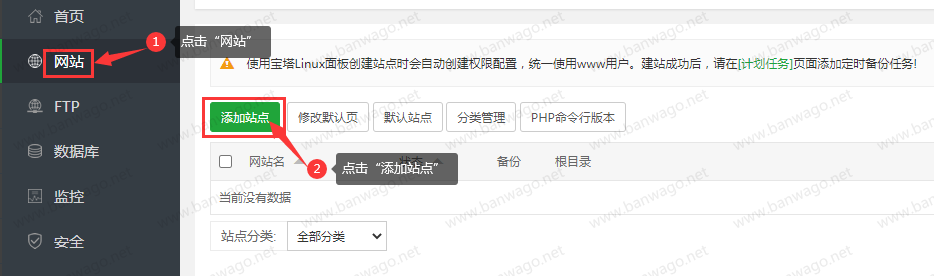
进入宝塔面板网站页面,点击添加站点创建 WordPress 网站
在弹出的窗口里填写已经解析好的域名。比如你要同时使用 example.com 和 www.example.com,就把两个域名分行填写。
数据库选择 MySQL,字符集建议选择 utf8mb4。数据库账号和数据库密码一定要保存好,后面安装 WordPress 时会用到。其它选项如果没有特殊需求,可以保持默认,然后点击“确定”。
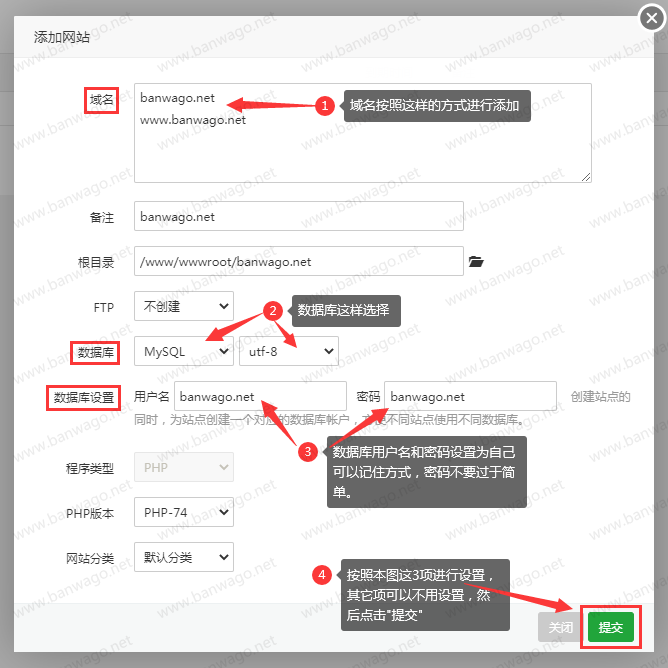
填写网站域名、数据库和 PHP 版本后提交站点
提交后如果信息没有问题,宝塔面板会创建网站目录和数据库,并显示数据库账号资料。
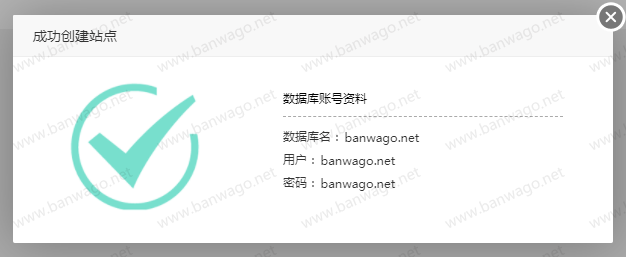
宝塔面板创建网站后会显示数据库账号资料
这里的数据库名、数据库用户名和数据库密码,后面安装 WordPress 时要填写。建议复制保存到本地记事本里,避免后面找不到。
然后可以打开刚才添加的域名进行测试。如果浏览器显示宝塔默认的“站点创建成功”页面,就说明域名解析和宝塔站点创建都正常。
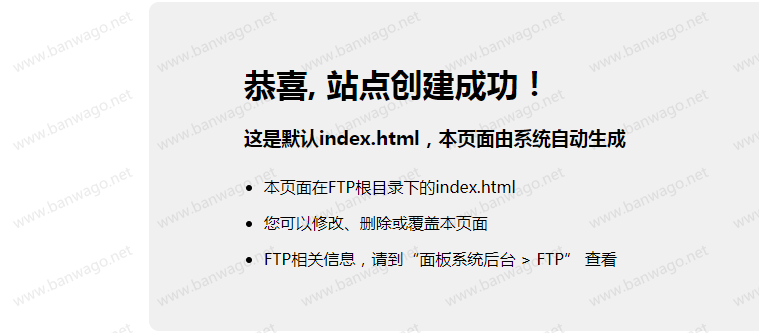
浏览器访问域名,确认宝塔默认站点页面可以打开
到这里,网站已经成功添加到宝塔面板中。下面开始上传 WordPress 程序。
三、下载 WordPress 程序
建议到 WordPress 官方网站下载最新版 WordPress 程序,不建议从不明来源下载压缩包。
WordPress 中文官网地址:https://cn.wordpress.org/
打开 WordPress 中文官网后,点击页面右上角的“获取 WordPress”。
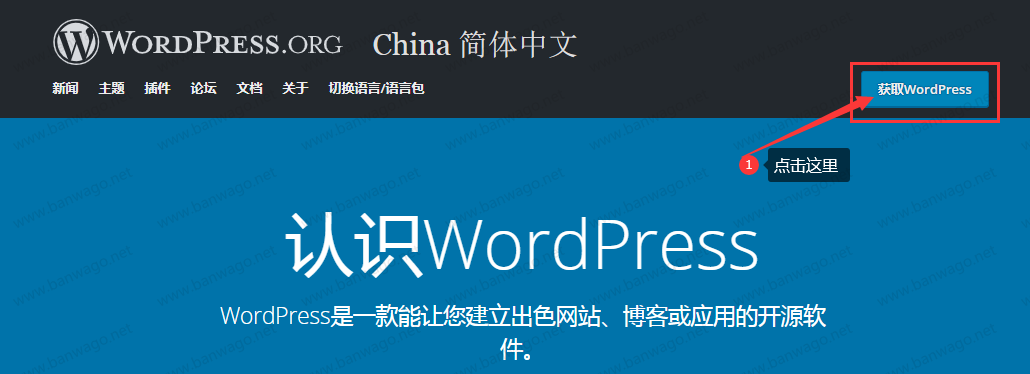
打开 WordPress 中文官网,点击获取 WordPress
在新页面中下载 WordPress 安装包。这里建议下载 .tar.gz 格式,后面可以直接在宝塔面板文件管理中解压。
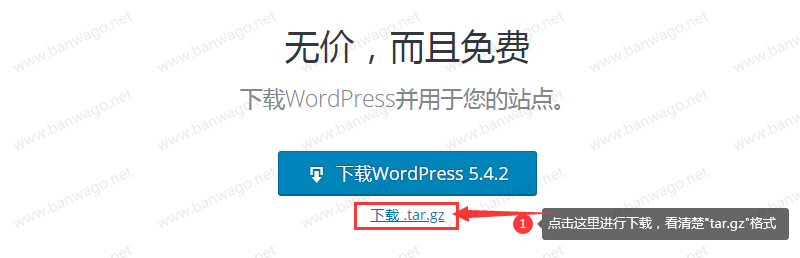
下载 tar.gz 格式的 WordPress 安装包
WordPress 安装包大小会随着版本变化,不用纠结文件大小。下载完成后,把这个压缩包上传到刚才创建的网站目录中。
四、上传 WordPress 程序到网站目录
回到宝塔面板,点击左侧菜单中的“文件”,进入网站文件管理页面。网站目录一般在 /www/wwwroot/ 下面,目录名通常就是刚才添加的网站域名。
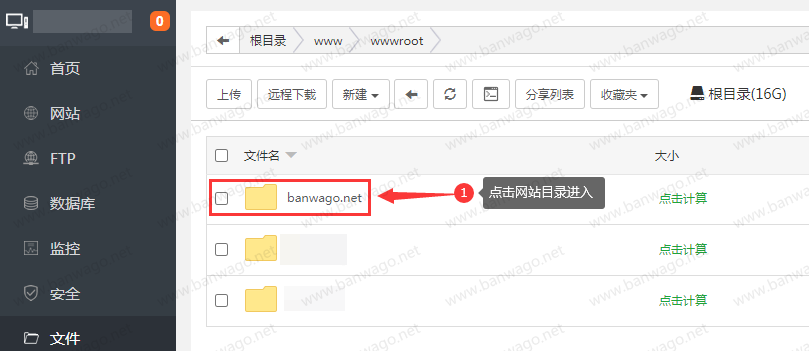
进入宝塔面板文件管理,打开网站根目录
进入网站根目录后,可以看到里面有 index.html 和 404.html。这是宝塔添加站点时自动生成的默认首页和 404 页面。安装 WordPress 前,可以先删除这两个文件。
另外,.htaccess 和 .user.ini 不要乱删。不清楚用途的话,先保留不动。
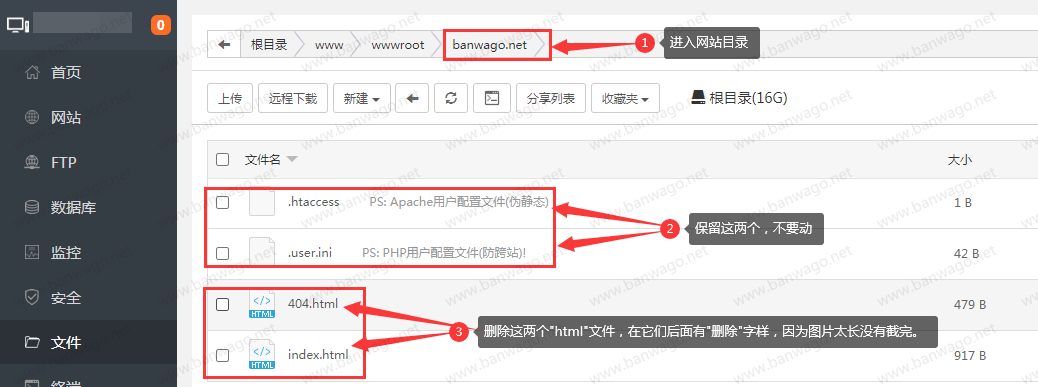
删除网站根目录中的默认首页和 404 页面
删除默认文件后,点击左上角“上传”按钮。
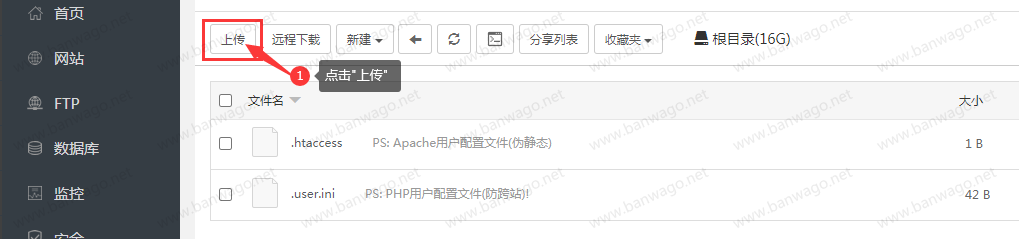
删除默认文件后,点击上传按钮准备上传 WordPress 安装包
在弹出的上传窗口中,选择刚才下载好的 WordPress 安装包,然后开始上传。
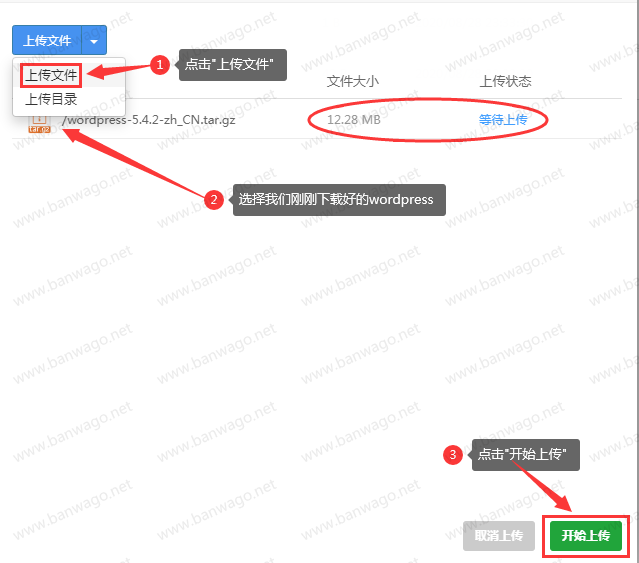
在上传窗口中选择 WordPress 安装包,并上传到网站目录
上传完成后,在网站目录中会看到 WordPress 压缩包。找到这个压缩包,在后面点击“解压”。
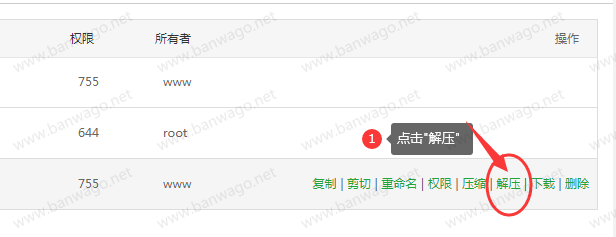
WordPress 安装包上传完成后,在网站目录中点击解压
弹出解压窗口后,继续点击“解压”。
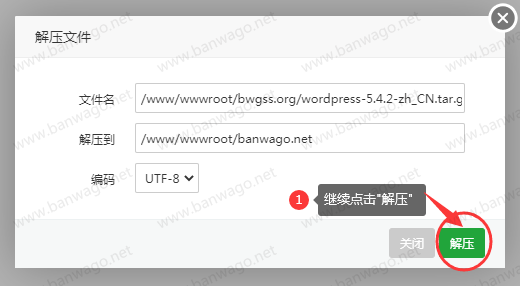
在解压文件窗口中确认解压 WordPress 安装包
解压完成后,网站目录中会多出一个 wordpress 文件夹。
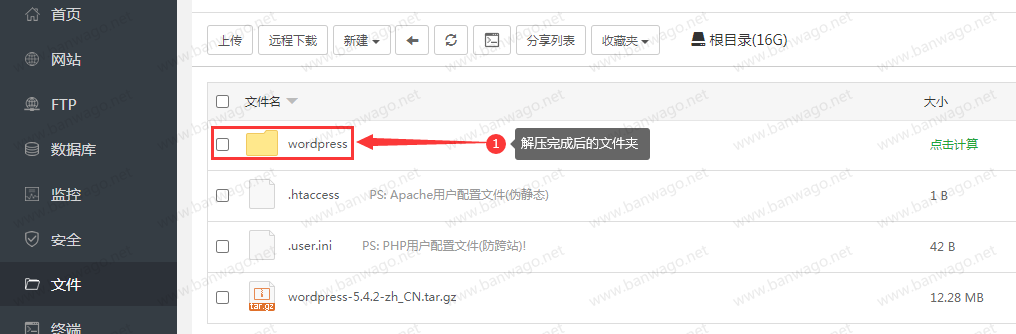
WordPress 安装包解压完成后,网站目录中生成 wordpress 文件夹
这里要注意:不能只把 wordpress 文件夹放在网站根目录不管。否则后面访问域名时,可能需要打开 example.com/wordpress 才能进入安装页面。我们要把 wordpress 文件夹里面的文件移动到网站根目录。
打开 wordpress 文件夹,全选里面的所有文件和文件夹。
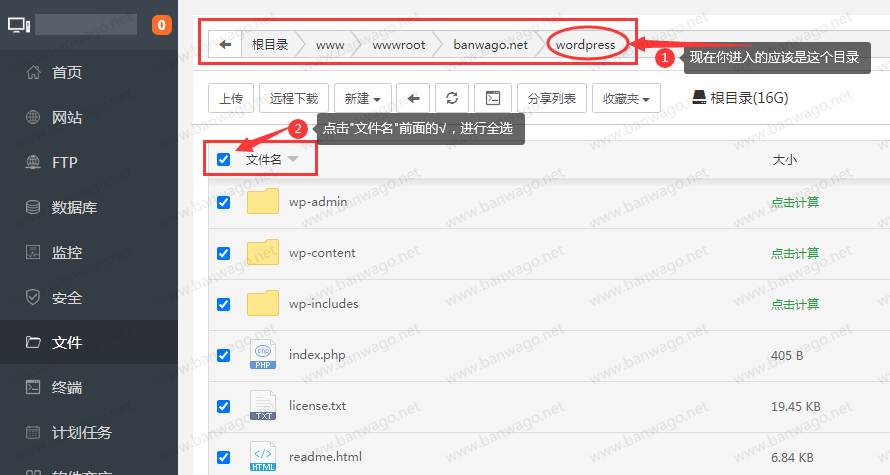
打开 wordpress 文件夹,并全选里面的 WordPress 程序文件
全选后点击后面的“复制”按钮。
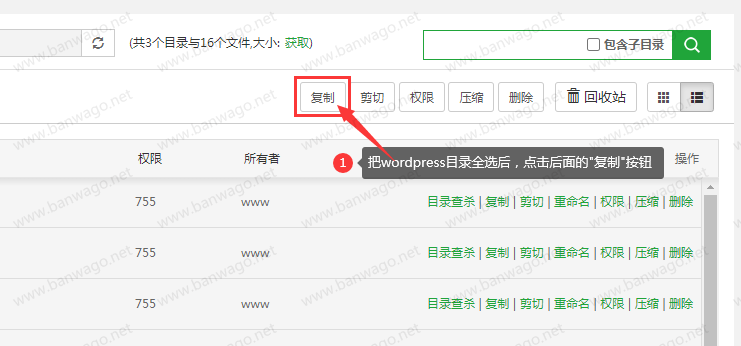
选中 WordPress 程序文件后,点击复制按钮
复制完成后,返回网站根目录,点击“粘贴所有”。
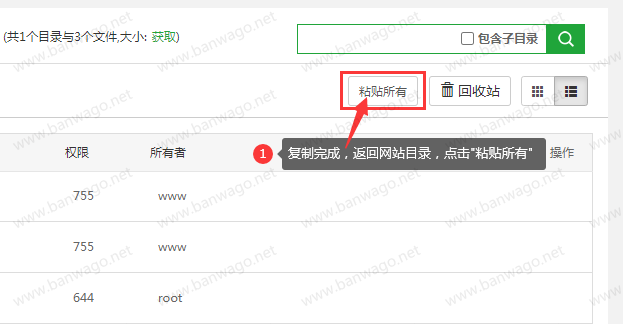
返回网站根目录,点击粘贴所有
粘贴完成后,网站根目录中应该能看到 wp-admin、wp-content、wp-includes、index.php 等 WordPress 文件。
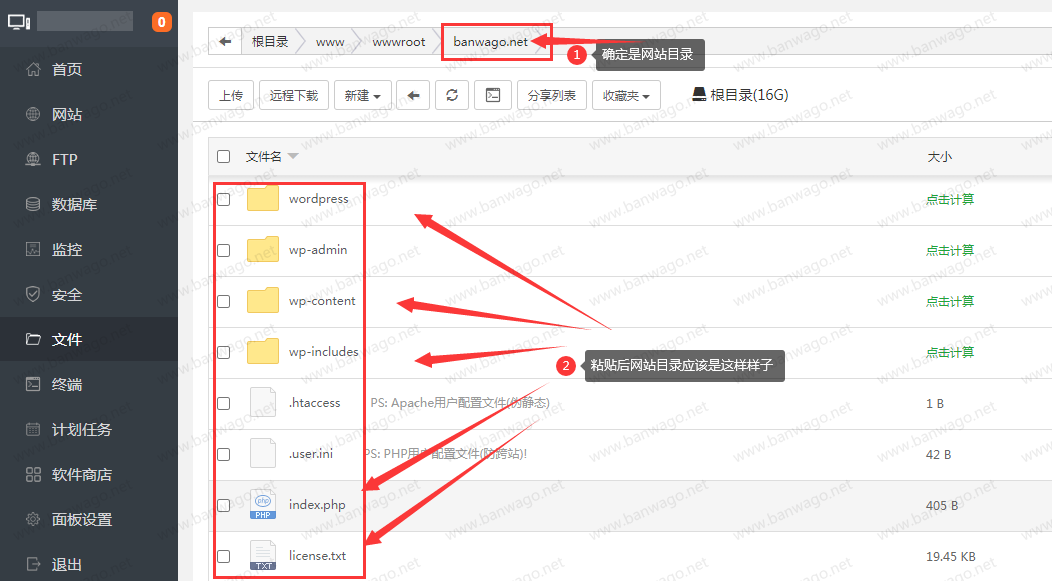
网站根目录中已经显示 WordPress 程序文件
确认 WordPress 文件已经放到网站根目录后,可以删除原来的 wordpress 文件夹和 WordPress 压缩包。不删除也能访问,但会占用一点空间,也容易让目录看起来比较乱。
到这里,WordPress 程序文件已经准备好了,下面开始运行 WordPress 安装向导。
五、运行 WordPress 安装程序
在浏览器中打开刚才绑定的域名。如果前面的文件上传和移动都没问题,会出现 WordPress 安装欢迎页面。点击“现在就开始!”继续。
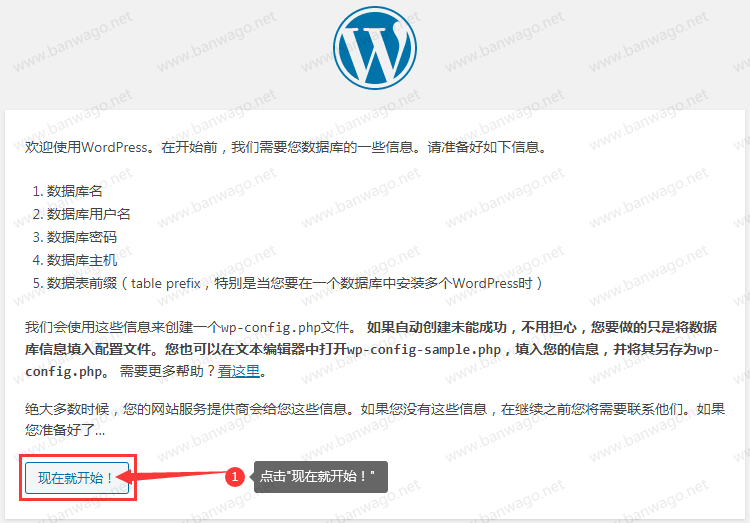
浏览器打开域名,进入 WordPress 安装欢迎页面
接下来需要填写数据库信息,也就是前面在宝塔面板添加网站时创建的数据库资料。
需要填写的内容包括:
- 数据库名:填写宝塔面板中创建的数据库名称。
- 用户名:填写数据库用户名。
- 密码:填写数据库密码。
- 数据库主机:一般保持
localhost。 - 表前缀:可以保持默认
wp_,也可以根据需要修改。
如果忘记数据库信息,可以回到宝塔面板左侧“数据库”页面查看。
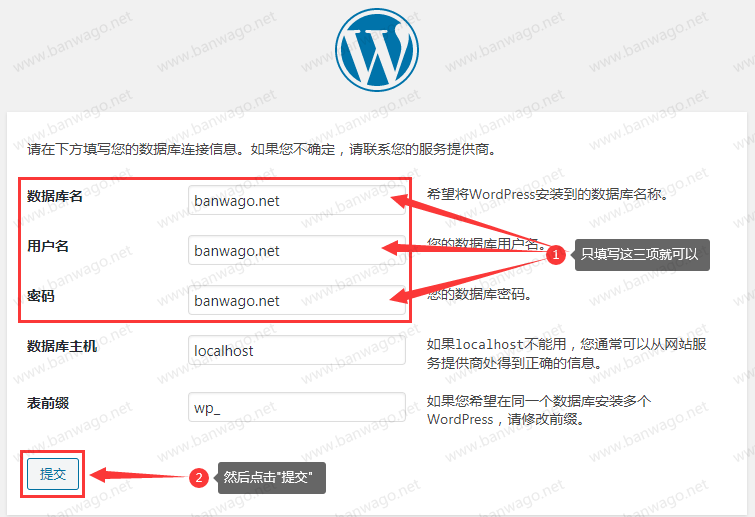
填写 WordPress 数据库名、用户名、密码和数据库主机
数据库信息一定要填写正确。如果数据库名、用户名或密码填错,WordPress 就无法连接数据库。
如果信息正确,WordPress 会提示已经可以连接数据库,点击“现在安装”进入下一步。
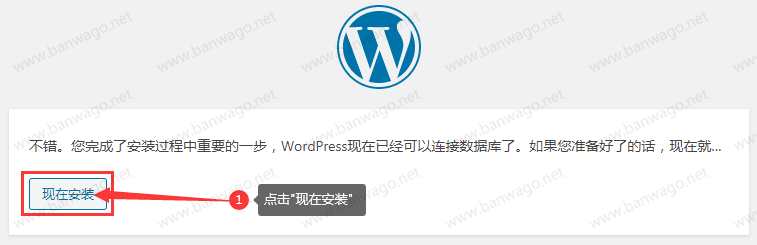
WordPress 成功连接数据库后,点击现在安装
接下来填写网站信息。这里不要照抄截图,要填写你自己网站的信息。
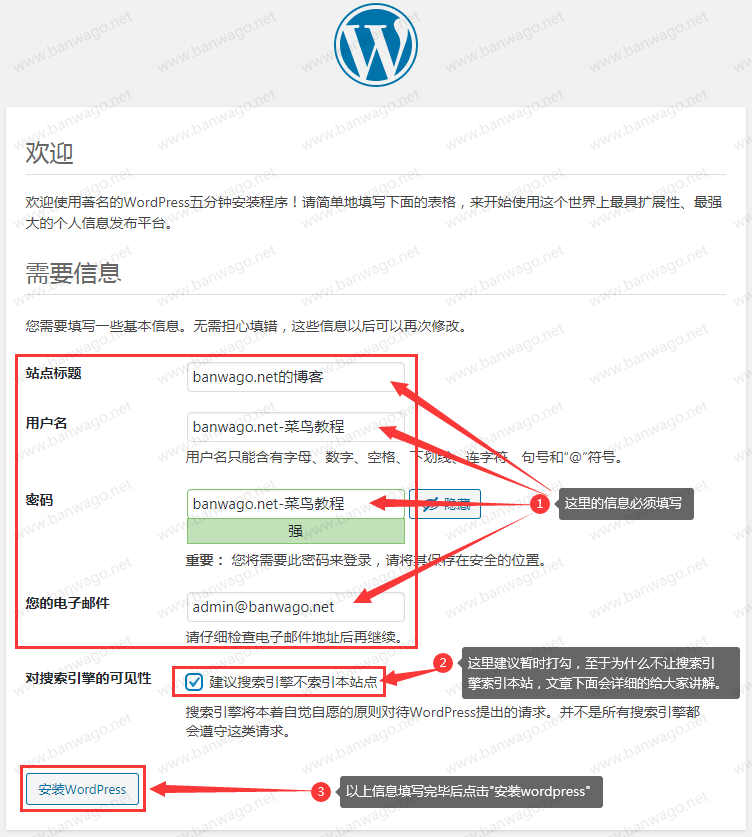
填写 WordPress 站点标题、管理员用户名、密码和邮箱
这里几个地方要认真填写:
-
- 站点标题:就是你网站的名称,后面可以修改,但建议一开始就想好。
- 用户名:用于登录 WordPress 后台,不建议使用太简单的用户名。
- 密码:建议设置复杂一点,避免后台被暴力破解。
- 邮箱地址:用于接收网站通知和找回密码,建议填写常用邮箱。
- 对搜索引擎的可见性:如果只是临时测试站,可以先勾选,避免搜索引擎过早收录半成品页面。如果准备正式建站,建议不要随便勾选。后面一旦忘记取消,网站可能一直不被搜索引擎正常收录。
填写完成后,点击“安装 WordPress”。
安装完成后,会出现“成功”页面,点击“登录”。
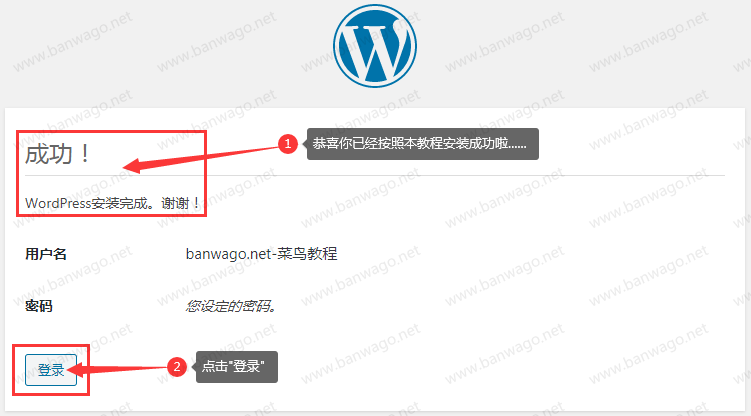
WordPress 安装完成后,点击登录
随后会跳转到 WordPress 登录页面,输入刚才设置的用户名和密码登录后台。
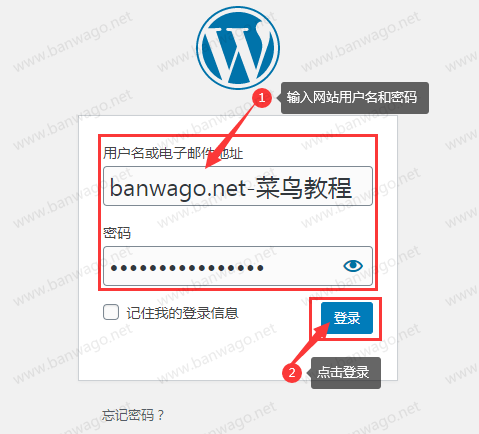
输入 WordPress 管理员用户名和密码登录后台
登录成功后,就会进入 WordPress 后台管理页面。
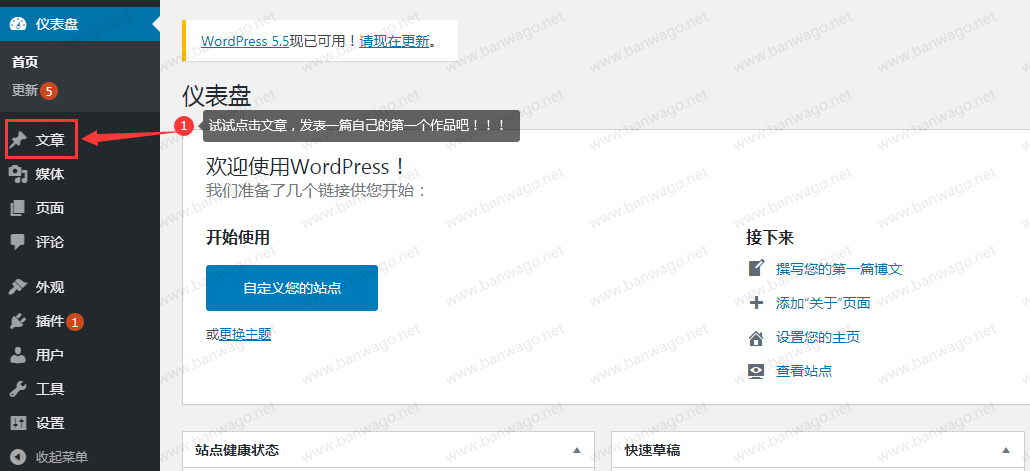
WordPress 安装完成后进入后台管理页面
到这里,WordPress 博客已经安装完成。你可以在后台安装主题、安装插件、调整固定链接,并开始发布文章。
第一次进入 WordPress 后台,不要急着马上发文章,站点标题、固定链接、评论、媒体这些基础选项,建议先简单设置一下,具体可以查看 WordPress 博客后台基础设置教程。
六、安装 WordPress 后的收尾设置
WordPress 安装完成后,不建议马上开始长期使用。至少还要做两件事:开启 HTTPS 和设置伪静态。
1. 配置 SSL 证书,开启 HTTPS
在宝塔面板的网站列表中,找到刚才创建的网站,点击右侧“设置”,进入网站设置窗口。然后点击“SSL”,申请免费 SSL 证书。
申请成功后,建议开启“强制 HTTPS”,这样用户访问 HTTP 地址时,会自动跳转到 HTTPS 地址。
如果你还没操作过宝塔 SSL,可以看这篇 宝塔面板申请免费 SSL 证书教程:Let’s Encrypt 配置 HTTPS,WordPress 安装完成后,HTTPS 建议尽早配置好,不然后面浏览器可能会提示网站不安全。

给 WordPress 网站配置 SSL 证书并开启 HTTPS 访问
2. 设置 WordPress 伪静态
继续在网站“设置”窗口中,点击“伪静态”。在下拉框中选择 wordpress,然后点击“保存”。
这样可以让 WordPress 文章链接更适合阅读,也更适合后续做网站内容优化。例如文章地址可以显示成 example.com/hello-world/ 这种形式。
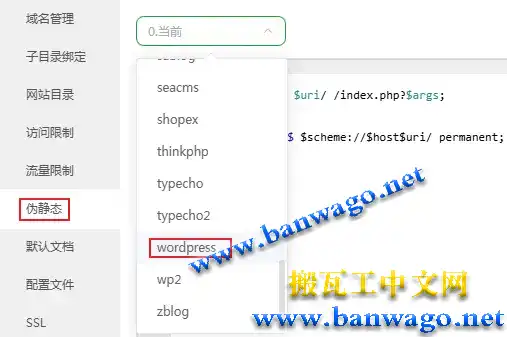
在宝塔面板中选择 WordPress 伪静态规则并保存
七、总结
以上就是使用宝塔面板安装 WordPress 博客的完整流程。整体步骤可以概括为:先准备域名并解析到 VPS,然后在宝塔面板中添加网站和数据库,接着从 WordPress 官方网站下载程序,上传到网站根目录,最后在浏览器中运行 WordPress 安装向导。
如果你已经按照前面的宝塔面板教程完成了 LNMP 环境配置,这篇文章的重点就是 WordPress 文件上传、数据库填写和后台初始化。安装完成后,再继续配置 SSL 证书、伪静态、主题、插件和基础安全设置,一个 WordPress 博客网站就可以正式开始使用了。
有些 WordPress 主题会调用谷歌字体,国内访问时可能会拖慢前台或后台加载速度。遇到这种情况,可以按照 WordPress 禁用谷歌字体优化网站加速访问速度 进行优化。
网站能正常打开以后,后面还可以再考虑移动端访问速度,比如有些站长会用 AMP 优化手机页面,相关设置可以看 Google AMP 插件 加速 WordPress 移动网页加速教程,不过这一步不是安装 WordPress 必须做的,先把基础设置做好更重要。
- 入门:KVM 常规套餐价格较低,适合预算有限、建站测试或轻量使用。
- 推荐:CN2 GIA-E 套餐机房选择更多,线路表现更适合大陆访问用户。
- 高端:香港、日本大阪等套餐价格更高,适合对延迟、机房位置或线路有具体要求的用户。
| 套餐 | CPU | 内存 | 硬盘 | 流量 | 带宽 | 机房 | 价格 | 购买 |
|---|---|---|---|---|---|---|---|---|
| KVM (最便宜) | 2核 | 1GB | 20GB | 1TB | 1Gbps | DC2 AO DC8 ZNET | $49.99/年 最便宜 | 购买 |
| 3核 | 2GB | 40GB | 2TB | 1Gbps | $52.99/半年 $99.99/年 | 购买 | ||
| CN2 GIA-E 最推荐 | 2核 | 1GB | 20GB | 1TB | 2.5Gbps | DC6 CN2 GIA-E DC9 CN2 GIA 软银 JPOS_1 荷兰 EUNL_9 圣何塞 CN2 GIA 加拿大 CN2 GIA | $49.99/季度 $169.99/年 | 购买 |
| 3核 | 2GB | 40GB | 2TB | 2.5Gbps | $89.99/季度 $299.99/年 | 购买 | ||
| SLA (SLA 保障) | 2核 独享 | 1GB | 20GB | 1TB | 2.5Gbps | 美国 DC5 SLA 99.99% 在线率 每两周免费换IP一次 | $65.89/季 $239.99/年 | 购买 |
| 3核 独享 | 2GB | 40GB | 2TB | 2.5Gbps | $116.99/季 $399.99/年 | 购买 | ||
| 香港(HKHK_8) 高端首选 | 2核 | 2GB | 40GB | 0.5TB | 1Gbps | 中国香港 日本东京 日本大阪 新加坡 | $89.99/月 $899.99/年 | 购买 |
| 4核 | 4GB | 80GB | 1TB | 1Gbps | $155.99/月 $1559.99/年 | 购买 | ||
| 大阪(JPOS_6) (高性价比) | 2核 | 2GB | 40GB | 0.5TB | 1.5Gbps | 日本大阪 | $49.99/月 $499.99/年 | 购买 |
| 4核 | 4GB | 80GB | 1TB | 1.5Gbps | $86.99/月 $869.99/年 | 购买 |